Text und Widmung ändern
Wie ändere ich den Text auf einer Seite oder die Widmung?
Du kannst den Text auf jeder Seite und die Widmung so oft ändern, wie du möchtest, bis du bestellst. Den Text zu ändern ist kostenlos. Es verbraucht keine deiner Korrekturen und ändert nie das Bild.
Die Geschichte wurde aus deinen Antworten geschrieben, deshalb kann ab und zu ein Name, ein Datum, eine Schreibweise oder ein kleines Detail falsch herauskommen. Ändere nur die Wörter, die falsch sind, und lass den Rest, wie er ist.
Der Text auf der Seite selbst öffnet sich nur größer, zum Lesen. Um ihn zu ändern, nimm den Knopf auf der Seite, wie in den Schritten unten. Das Feld öffnet sich mit dem Text der Seite schon darin. Wenn du „Du hast den Text noch nicht geändert.“ siehst, ist der Text im Feld noch derselbe wie vorher. Wenn du im selben Durchgang auch eine Änderung am Bild hinzufügst, wird das Bild neu gemalt, und dafür wird eine deiner Korrekturen verbraucht.
Die Widmung hat ihren eigenen kleinen runden Stift oben rechts auf der Widmungsseite. Tippe oder klicke auf den Stift, ändere den Text und tippe oder klicke dann auf „Speichern“. „Widmung gespeichert!“ bestätigt es.
Ein neuer Text, ein neuer Titel und eine neue Widmung sind gespeichert, sobald die Bestätigung erscheint, und du siehst sie sofort auf der Seite. Dein gedrucktes Buch wird aus dem gemacht, was dein Buch zeigt, wenn du bestellst.
Schritte
- Geh zu der Seite mit dem Text, den du ändern möchtest. Wenn ein Bild eine ganze Seite füllt, steht sein Text auf der Seite daneben.
- Steht auf der Seite nur Text, tippe oder klicke auf „Text bearbeiten!“. Hat sie ein Bild, tippe oder klicke auf „Seite bearbeiten!“ und dann im Fenster unter den Möglichkeiten auf „Der Text“.
- Ändere den Text im Feld. Ändere nur, was falsch ist.
- Tippe oder klicke auf „Speichern & weiter“ und dann auf „Fertig: meine Korrektur prüfen“.
- Tippe oder klicke auf „Seite neu erstellen“. Bei Textänderungen speichert das nur den Text: Das Bild bleibt, wie es ist. Warte, bis „Text aktualisiert!“ erscheint.
Kurzes Video: Den Text einer Seite ändern
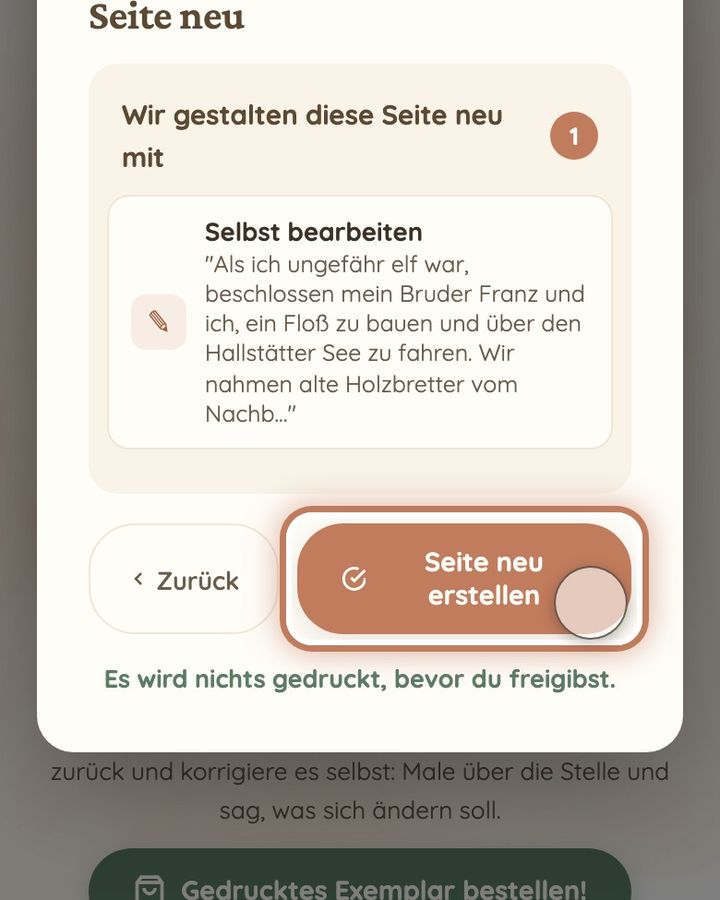
9 Sekunden · ohne Ton
- Tippe oder klicke auf „Seite bearbeiten!“ und dann auf „Der Text“.
- Ändere die Wörter im Feld.
- Tippe oder klicke auf „Speichern & weiter“ und dann auf „Fertig: meine Korrektur prüfen“.
- Tippe oder klicke auf „Seite neu erstellen“. Damit werden nur deine Wörter gespeichert.
Auf einer Seite nur mit Text heißt der Knopf „Text bearbeiten!“.
Dafür wird keine Korrektur verbraucht.
Wenn sich deine Änderung nach dem Neuladen der Seite immer noch nicht speichern lässt oder eine gespeicherte Änderung nach dem Neuladen weg ist, schreib uns an hello@memolio.io und nenn uns die Seitenzahl. Wenn derselbe Fehler auf vielen Seiten steht, ändere ihn auf jeder Seite nacheinander: Den Text zu ändern ist kostenlos. Wenn eine falsche Antwort im Formular ganze Seiten bestimmt hat oder du darum bitten möchtest, dass das Buch neu gemacht wird, nimm „Etwas grundlegend falsch, das Seiten-Korrekturen nicht lösen können?“ oben in deinem Buch, oder schreib uns.
Kommst du nicht weiter? Schreib uns an hello@memolio.io und sag uns, was du gerade tun wolltest.