Jemand fehlt, ist zu viel oder ist die falsche Person
Auf einem Bild fehlt jemand, jemand ist da, der nicht da sein soll, oder es ist die falsche Person. Was kann ich tun?
Das alles beginnt gleich: Tippe oder klicke auf der Seite auf „Seite bearbeiten!“ und male über die Stelle. Wenn du eine Person hinzufügst, herausnimmst oder austauschst, wird das ganze Bild neu gemalt, deshalb können sich kleine Details ändern. Wenn dir das Bild vorher besser gefallen hat, bringen dich die kleinen Pfeile auf dem Bild kostenlos dorthin zurück.
Jemand fehlt. Male eine freie Stelle, wo die Person stehen soll, vom Kopf bis zu den Füßen und etwa in ihrer Größe. Wähle dann „Personen“ und öffne „Hier soll jemand Neues hin“. Tippe oder klicke auf die Person und auf das gewünschte Alter. Dafür wird eine deiner kostenlosen Korrekturen verbraucht. Die Person ist nicht in der Liste? Tippe oder klicke auf „Neue Person hochladen“, um sie mit einem Foto hinzuzufügen, oder auf „Neue Person beschreiben“, um sie in ein paar Worten zu beschreiben.
Jemand soll nicht da sein. Male über die ganze Person. Wähle „Entfernen“, dann „Eine Person“, und tippe oder klicke unter „Wen sollen wir entfernen?“ auf die Person. Wenn sie nicht in der Liste ist, beschreib sie stattdessen im Textfeld darunter, zum Beispiel „der große Mann mit Hut ganz hinten“.
Jemand ist doppelt da. Male nur über die zusätzliche Kopie. Wähle „Entfernen“, lass „Einen Gegenstand“ ausgewählt und schreib, welche weg soll, zum Beispiel „das zweite Mädchen, rechts“. Wähle dafür nicht den Namen der Person, denn damit können beide herausgenommen werden.
Die falsche Person steht an einer Stelle. Wenn die richtige Person schon im Bild ist und nur falsch aussieht, korrigiere stattdessen ihr Gesicht. Sonst male über die falsche Person, wähle „Personen“ und öffne „Hier soll eine andere Person hin“. Tippe oder klicke auf die Person, die stattdessen dort sein soll. Ein Austausch verbraucht mehr als eine deiner kostenlosen Korrekturen, und das Fenster sagt dir vor dem Absenden, wie viele. Für jemanden, der noch nicht in deinem Buch ist, tippe oder klicke auf „Neue Person beschreiben“ und beschreib die Person in ein paar Worten.
Eine fremde Person, die bleiben, aber anders aussehen soll. Male über sie, wähle „Personen“, öffne „Diese Person korrigieren“ und tippe oder klicke auf „Jemand anderes im Bild“. Beschreib sie unter „Beschreibe, wer diese Person ist“, zum Beispiel „ein Junge von etwa zehn Jahren mit kurzen braunen Haaren“.
Personen, die nur mit Worten beschrieben sind, ohne Foto, sehen auf jeder Seite etwas anders aus.
In einem Buch „Wie wir uns trafen“ erscheinen die Menschen und Haustiere, von denen du uns erzählt hast, auf den Seiten, deren Moment sie erwähnt. Eine Person kannst du wie oben zu jeder Seite hinzufügen. Ein Haustier lässt sich so nicht hinzufügen: Öffne „Die ganze Seite neu malen“, wähle „Diese Seite selbst gestalten“ und tippe oder klicke unter „Wer ist auf dem Bild?“ auf euch beide und euer Haustier. Ein Haustier ohne Foto ist nicht in dieser Liste: Beschreib es stattdessen unter „Sonst noch etwas?“. Dann tippe oder klicke auf „Zu den Korrekturen hinzufügen“ und „Seite neu erstellen“. Dadurch wird die ganze Seite neu gemalt.
Schritte
- Geh zu der Seite und tippe oder klicke auf „Seite bearbeiten!“ oben rechts im Bild.
- Male die Stelle: eine freie Fläche für jemand Neues, oder über die ganze Person, die weg soll oder ausgetauscht werden soll.
- Zum Hinzufügen oder Austauschen tippe oder klicke auf „Personen“ und öffne „Hier soll jemand Neues hin“ oder „Hier soll eine andere Person hin“. Um jemanden herauszunehmen, tippe oder klicke auf „Entfernen“ und dann auf „Eine Person“.
- Tippe oder klicke auf die Person. Wenn du jemanden hinzufügst, tippe oder klicke auch auf das gewünschte Alter.
- Tippe oder klicke auf den breiten Knopf unten im Fenster. Je nach Änderung steht darauf „Seite neu malen →“ oder „Die markierten Stellen korrigieren →“. Das neue Bild erscheint von selbst.
Kurzes Video: Jemanden hinzufügen, der fehlt
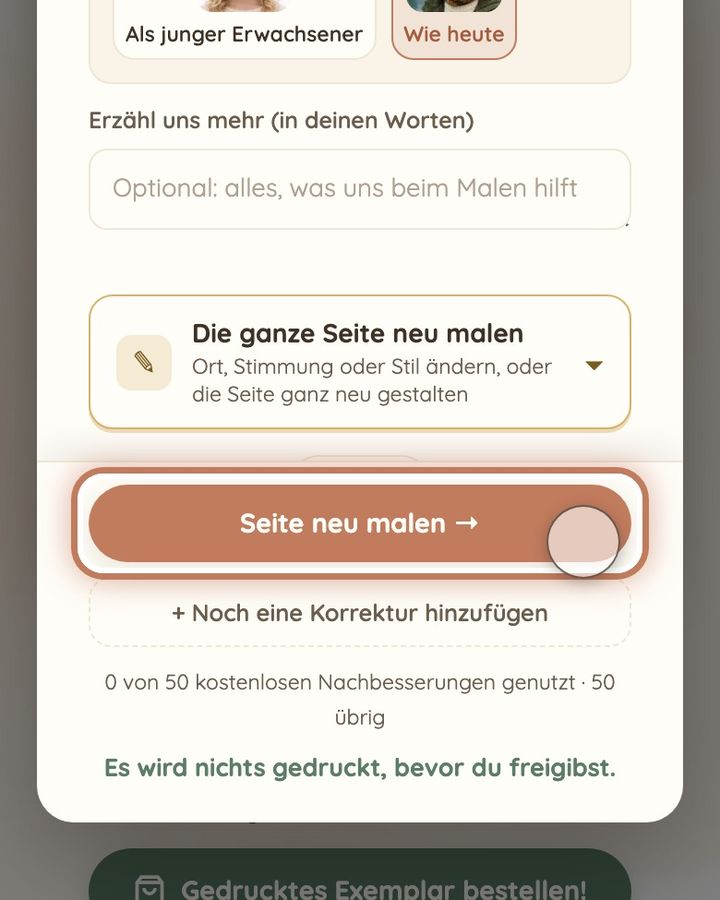
10 Sekunden · ohne Ton
- Male eine hohe, freie Stelle, wo die Person stehen soll, vom Kopf bis zu den Füßen.
- Tippe oder klicke auf „Personen“ und dann auf „Hier soll jemand Neues hin“.
- Tippe oder klicke auf die Person und dann auf das gewünschte Alter.
- Tippe oder klicke auf „Seite neu malen →“.
Dafür wird 1 deiner Korrekturen verbraucht. Es kostet kein Geld.
Kurzes Video: Eine Person herausnehmen
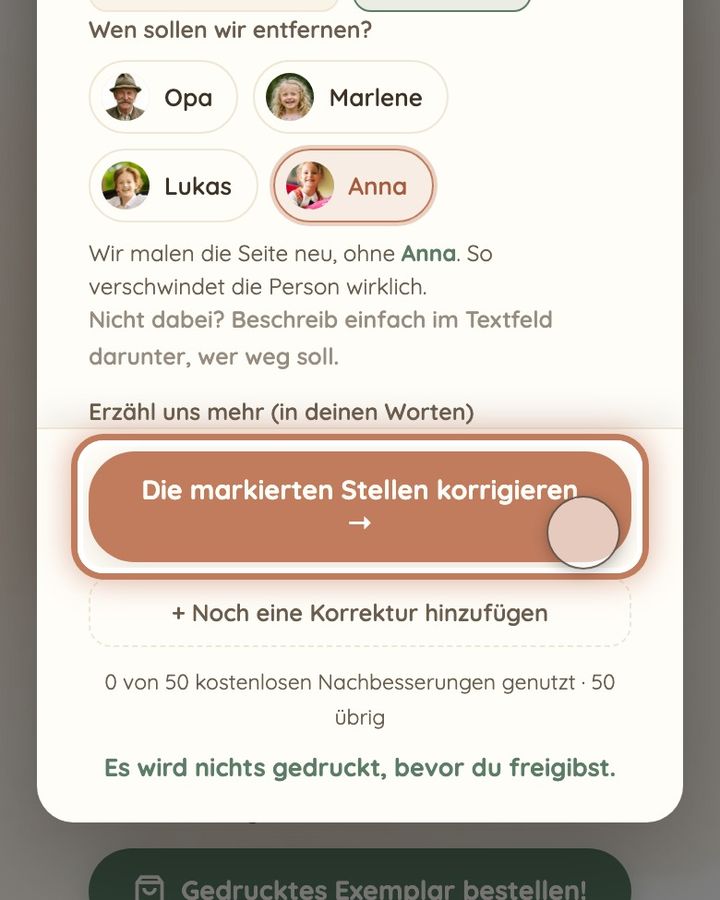
8 Sekunden · ohne Ton
- Male über die ganze Person.
- Tippe oder klicke auf „Entfernen“ und dann auf „Eine Person“.
- Tippe oder klicke unter „Wen sollen wir entfernen?“ auf die Person.
- Tippe oder klicke auf „Die markierten Stellen korrigieren →“. Die Seite wird ohne sie neu gemalt.
Dafür wird 1 deiner Korrekturen verbraucht. Es kostet kein Geld.
Wenn eine Person immer wieder auftaucht oder das neue Bild schlechter ist, bringen dich die kleinen Pfeile auf dem Bild kostenlos zum früheren zurück. Male dann noch einmal über die ganze Person, vom Kopf bis zu den Füßen, und halte die Farbe von allen fern, die daneben stehen. Wenn es nicht geklappt hat, sie unter „Wen sollen wir entfernen?“ auszuwählen, wähle „Entfernen“, lass stattdessen „Einen Gegenstand“ ausgewählt und beschreib sie, zum Beispiel „der große Mann mit Hut ganz hinten“. Wenn dieselbe falsche oder fremde Person im ganzen Buch auf den Bildern ist, schau dir das Porträt der Person an, die dort sein soll. Male über ihr Gesicht, tippe oder klicke auf „Personen“, dann auf „Diese Person korrigieren“ und auf die Person, und schau dir ihr Porträt unter „Welche Version von …?“ an. Seiten-Korrekturen kopieren dieses Porträt. Wenn das Porträt selbst nicht die Person ist und eine Gesichtskorrektur auf der Seite, auf der ihr Gesicht am deutlichsten ist, immer noch nicht wie die Person aussieht, nutze den Link „Etwas grundlegend falsch, das Seiten-Korrekturen nicht lösen können?“ oben in deinem Buch, unter dem Titel, und sag uns, wer es ist und welche Seiten es sind. Oder schreib uns an hello@memolio.io.
Kommst du nicht weiter? Schreib uns an hello@memolio.io und sag uns, was du gerade tun wolltest.