Hände, Gegenstände und seltsame Details
Eine Hand, ein Gegenstand oder ein kleines Detail auf einem Bild sieht falsch aus. Wie korrigiere ich das?
KI-Malerei macht Hände manchmal falsch, fügt etwas hinzu, das nicht dazugehört, oder malt eine gewöhnliche Version von etwas Besonderem. Du kannst genau diese Stelle korrigieren. Der Rest des Bildes bleibt, wie er ist, und dafür wird eine deiner kostenlosen Korrekturen verbraucht. Mehrere Stellen auf einer Seite können in denselben Durchgang: Tippe oder klicke nach der ersten auf „+ Noch eine Korrektur hinzufügen“.
Hände, Arme und Beine. Male über die Hand oder den Arm, nicht über das Gesicht, und wähle „Reparieren“. Du kannst eine kurze Notiz dazuschreiben, zum Beispiel „eine normale Hand mit fünf Fingern“ oder „seine Hand liegt auf ihrer Schulter“. Eine zusätzliche oder schwebende Hand nimmst du besser heraus: Wähle „Entfernen“, lass „Einen Gegenstand“ ausgewählt und schreib „entferne die zusätzliche Hand“.
Etwas Seltsames oder etwas, das nicht passt. Male darüber, wähle „Entfernen“, lass „Einen Gegenstand“ ausgewählt und schreib, was weg soll und was stattdessen dort sein soll, zum Beispiel „entferne den Spiegel im Sand, einfacher Strand“. Eine gemalte Korrektur funktioniert hier besser als „Einfach neu versuchen“, das oft dasselbe Ding wieder malt.
Ein Gegenstand, der anders sein soll. Male darüber und wähle „Ändern“. Beschreib ihn unter „Wie soll es stattdessen aussehen?“ ganz einfach: Form, Farbe und Größe, nicht nur seinen Namen. Zum Beispiel „ein weißer Jet mit spitzer, nach unten geneigter Nase und dreieckigen Flügeln“ oder „flache braune Spazierschuhe“. Um zu ändern, wer etwas in den Händen hat, male in einem Zug über die Hände beider Personen und schreib, wer es haben soll.
Schreib über Dinge, nicht über Gesichter: Für ein Gesicht nimm „Personen“. Und beschreib Personen danach, wie sie aussehen, nicht mit ihrem Namen, denn ein Name kann als Schrift ins Bild gemalt werden.
Schritte
- Tippe oder klicke auf der Seite auf „Seite bearbeiten!“ oben rechts im Bild.
- Male über die Hand oder das, was falsch aussieht. Halte die Farbe von Gesichtern fern.
- Tippe oder klicke auf „Reparieren“ für eine Hand oder einen Arm, auf „Entfernen“ für etwas, das weg soll, oder auf „Ändern“ für etwas, das anders aussehen soll.
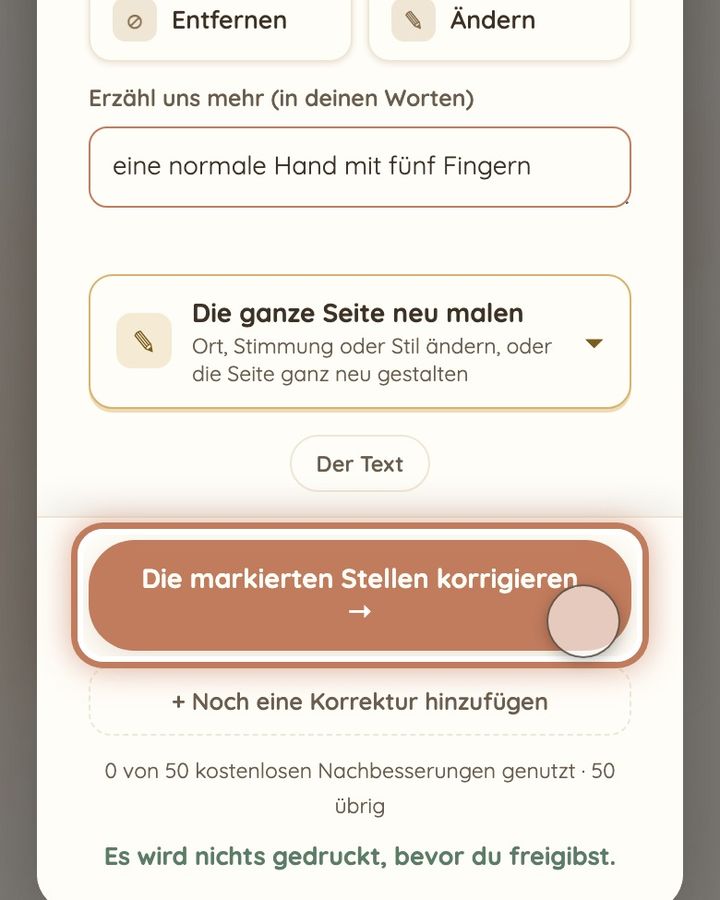
- Schreib eine kurze Notiz in das Textfeld, das erscheint, zum Beispiel „eine normale Hand mit fünf Fingern“.
- Tippe oder klicke auf „Die markierten Stellen korrigieren →“ unten im Fenster. Das neue Bild erscheint von selbst.
Kurzes Video: Eine Hand oder etwas Kaputtes reparieren
10 Sekunden · ohne Ton
- Tippe oder klicke auf „Seite bearbeiten!“.
- Male über die Hand oder was sonst kaputt aussieht. Nie über ein Gesicht: Gesichter gehen über „Personen“.
- Tippe oder klicke auf „Reparieren“.
- Mehr sagen? Schreib es unter „Erzähl uns mehr (in deinen Worten)“.
- Tippe oder klicke auf „Die markierten Stellen korrigieren →“.
Dafür wird 1 deiner Korrekturen verbraucht. Es kostet kein Geld.
Wenn eine Hand nach einer gemalten Korrektur immer noch falsch ist, geh mit den kleinen Pfeilen auf dem Bild zum früheren Bild zurück, wenn es besser war. Zurückgehen ist kostenlos. Dann kannst du die ganze Seite selbst beschreiben, mit einer einfacheren Haltung: Öffne „Die ganze Seite neu malen“, wähle „Diese Seite selbst gestalten“ und schreib zum Beispiel „Hand in Hand, alle Hände sichtbar“. Dadurch wird die ganze Seite neu gemalt, und auf den Covern gibt es das nicht. Wenn ein Gegenstand immer noch falsch aussieht, male eine kleinere Stelle nur über diesen Gegenstand, oder probier eine andere Art von Korrektur: „Entfernen“, um ihn herauszunehmen, „Ändern“, um zu beschreiben, wie er aussehen soll. Wenn deine kostenlosen Korrekturen aufgebraucht sind und die Seite immer noch falsch ist, schreib uns an hello@memolio.io mit der Seitenzahl.
Kommst du nicht weiter? Schreib uns an hello@memolio.io und sag uns, was du gerade tun wolltest.