Etwas auf einer Seite ändern
Wie ändere ich etwas auf einer Seite?
Jedes Bild hat oben rechts in der Ecke einen Knopf, auf dem „Seite bearbeiten!“ steht. Eine Seite nur mit Text hat stattdessen „Text bearbeiten!“, und eine Seite mit einem deiner eigenen Fotos hat unten rechts „Erinnerung ändern“. Der Knopf öffnet ein Fenster mit dem Bild. Male über die Stelle, die sich ändern soll, und daneben erscheinen die Möglichkeiten: „Personen“ für Gesicht, Alter, Haare oder Kleidung einer Person, „Reparieren“ für eine Hand oder alles, was kaputt aussieht, „Entfernen“, um etwas herauszunehmen, und „Ändern“, um etwas in etwas anderes zu verwandeln. Um den Ort, die Stimmung oder den Stil des ganzen Bildes zu ändern, wähle stattdessen „Die ganze Seite neu malen“. Um nur den Text zu ändern, wähle „Der Text“. Du kannst mehrere Stellen auf einer Seite in einem Durchgang korrigieren, und zusammen verbrauchen sie nur eine deiner Korrekturen. Während eine Seite neu gemalt wird, kannst du an anderen Seiten arbeiten, aber nicht an dieser. Es wird nichts gedruckt, bevor du freigibst.
Schritte
- Geh zu der Seite, die du ändern möchtest. Auf dem Computer oder Tablet zeigt das Buch zwei Seiten nebeneinander, und jede Seite hat ihren eigenen Knopf.
- Tippe oder klicke oben rechts in der Ecke des Bildes auf „Seite bearbeiten!“.
- Male mit dem Finger oder der Maus über die Stelle, die nicht stimmt. Die Möglichkeiten erscheinen erst, wenn du gemalt hast. Die Farbe markiert nur die Stelle und kommt nicht in dein Bild. Zu viel gemalt? Tippe oder klicke auf „↶ Rückgängig“.
- Wähle, was mit der Stelle passieren soll, und beantworte die kurze Frage, die erscheint. Um eine weitere Stelle auf derselben Seite zu korrigieren, tippe oder klicke auf „+ Noch eine Korrektur hinzufügen“ und male über die nächste. Jede Stelle bekommt ihre eigene Farbe und steht unter „Korrekturen in diesem Durchgang“.
- Tippe oder klicke unten im Fenster auf „Die markierten Stellen korrigieren →“. Wenn du gewählt hast, die ganze Seite neu zu malen, steht auf dem Knopf „Seite neu malen →“.
Kurzes Video: So markierst du, was sich ändern soll
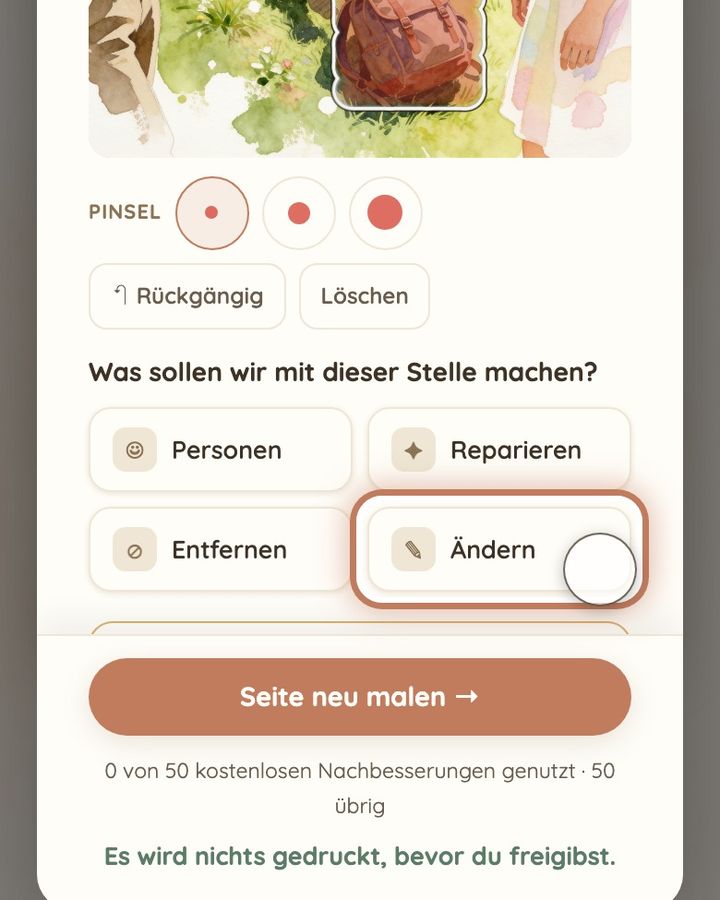
14 Sekunden · ohne Ton
- Tippe oder klicke auf „Seite bearbeiten!“.
- Wähle die Pinselgröße: klein für Kleines, groß für eine ganze Person.
- Male über die Stelle, die sich ändern soll.
- Die Farbe zeigt unserem Maler nur, wo er arbeiten soll. Sie kommt nicht ins Bild.
- Zu viel markiert? Tippe oder klicke auf „↶ Rückgängig“ und male neu.
- Wähle dann, was passieren soll: „Personen“, „Reparieren“, „Entfernen“ oder „Ändern“.
Kurzes Video: Mehrere Korrekturen auf einer Seite auf einmal
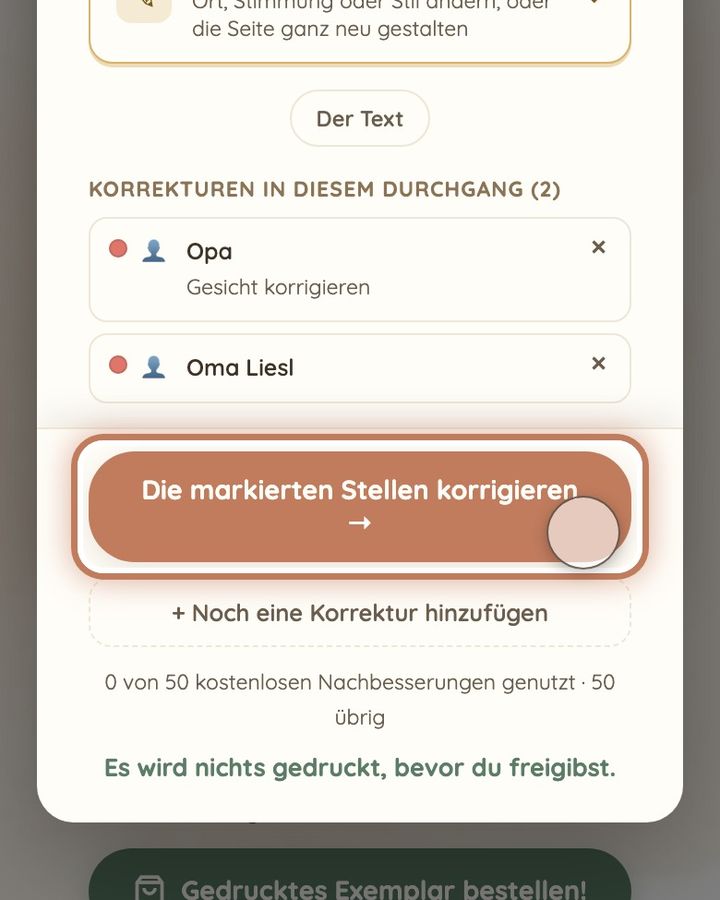
14 Sekunden · ohne Ton
- Male über das erste Gesicht und wähle die Person.
- Tippe oder klicke auf „+ Noch eine Korrektur hinzufügen“.
- Male über die nächste Stelle. Sie bekommt eine neue Farbe.
- Wähle, was damit passieren soll.
- Beide stehen unter „Korrekturen in diesem Durchgang“. „Die markierten Stellen korrigieren →“ schickt beide zusammen ab.
Dafür wird 1 deiner Korrekturen verbraucht. Es kostet kein Geld.
Wenn sich das Fenster nicht öffnet, wurde das Buch vielleicht schon bestellt: Nach der Bestellung lassen sich die Seiten nicht mehr ändern. Wenn eine Meldung „Diese Seite wird bereits neu erstellt. Einen Moment, das neue Bild ist unterwegs.“ anzeigt, warte, bis das neue Bild für diese Seite da ist. Wenn das Fenster sagt, dass zwei Änderungen nicht in einem Durchgang laufen können, schick zuerst die erste ab und füge die andere dann als neue Korrektur hinzu. Wenn dein Buch nicht bestellt ist und sich das Fenster nach dem Neuladen der Seite immer noch nicht öffnet, schreib uns an hello@memolio.io und nenn uns die Seitenzahl.
Kommst du nicht weiter? Schreib uns an hello@memolio.io und sag uns, was du gerade tun wolltest.