Ein letzter Blick, bevor es in den Druck geht
Bevor ich bestellen kann, muss ich vier Kästchen abhaken und ein Wort eingeben. Warum, und was gebe ich ein?
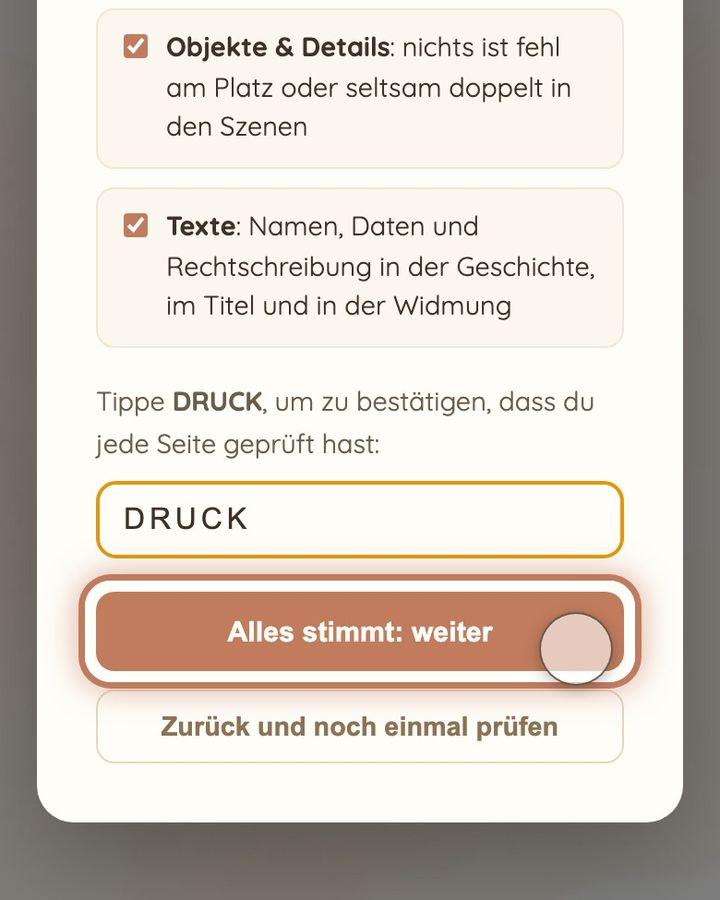
Dein Buch wird genau so gedruckt, wie es jetzt aussieht, und kann nach der Bestellung nicht mehr geändert werden. Deshalb bittet dich das Fenster „Ein letzter Blick, bevor es in den Druck geht“, bevor sich das Bestellformular öffnet, dein Buch ein letztes Mal anzusehen. Mit KI gemalte Bilder verstecken manchmal kleine Fehler, deshalb nennt das Fenster vier Dinge, die du in deinem ganzen Buch prüfen sollst, auch auf den Covern: Hände und Finger, Gesichter, Gegenstände und andere Details sowie die Texte, auch Namen, Daten, den Titel und die Widmung.
Der Knopf „Alles stimmt: weiter“ funktioniert erst, wenn alle vier Kästchen abgehakt sind und das Wort DRUCK im Feld steht. Groß- oder Kleinbuchstaben sind beide in Ordnung. Bestellt ist damit noch nichts: Als Nächstes kommt das Lieferformular.
Schritte
- Lies die vier Punkte im Fenster. Wenn du sie in deinem Buch geprüft hast, hake jedes Kästchen ab.
- Gib das Wort DRUCK in das Feld unter den Punkten ein. Gib nur dieses Wort ein, ohne etwas davor oder danach.
- Tippe oder klicke auf „Alles stimmt: weiter“. Das Lieferformular öffnet sich, und bestellt ist noch nichts.
- Bei einem Punkt unsicher? Tippe oder klicke auf „Zurück und noch einmal prüfen“ und korrigiere zuerst diese Seite. Tippe oder klicke dann wieder auf „Gedrucktes Exemplar bestellen!“, hake die Kästchen ab und gib das Wort noch einmal ein.
Kurzes Video: Die letzte Prüfung vor dem Druck
10 Sekunden · ohne Ton
- Mit jeder Seite zufrieden? Tippe oder klicke auf „Gedrucktes Exemplar bestellen!“.
- „Ein letzter Blick, bevor es in den Druck geht“: Hake die vier Punkte ab, wenn du nachgesehen hast.
- Schreib DRUCK in das Feld.
- Tippe oder klicke auf „Alles stimmt: weiter“. Bestellt ist damit noch nichts.
Wenn alle vier Kästchen abgehakt sind, das Wort im Feld steht und „Alles stimmt: weiter“ trotzdem nicht funktioniert, prüfe, ob das Wort richtig geschrieben ist. Lade dann die Seite neu und versuche es noch einmal. Wenn es immer noch nicht funktioniert, schreib uns an hello@memolio.io.
Kommst du nicht weiter? Schreib uns an hello@memolio.io und sag uns, was du gerade tun wolltest.