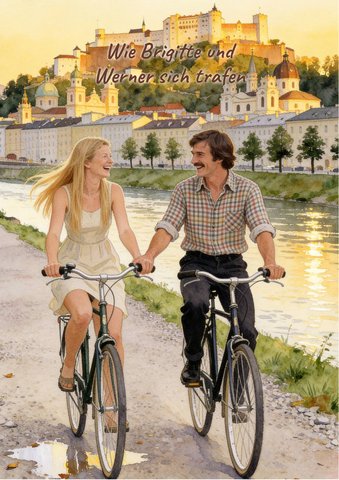
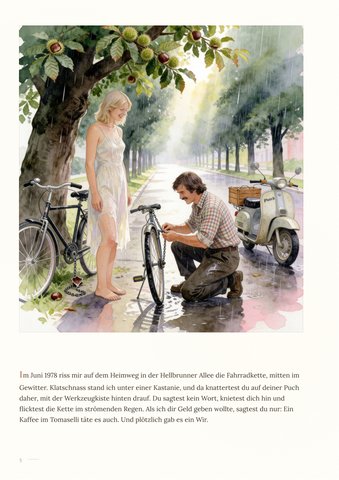
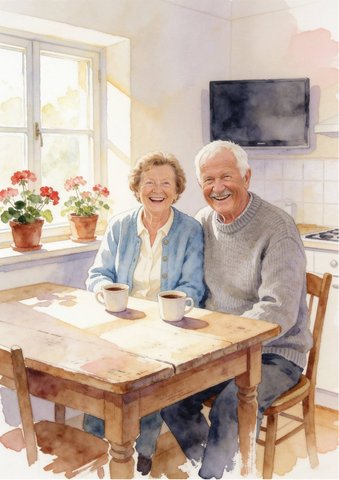
Du hast ein Porträt gemacht, das fast perfekt ist. Das Licht stimmt, die Kleidung stimmt, die Umgebung stimmt. Aber das Gesicht ist nicht ganz die Person. Die Augen stehen etwas zu weit auseinander, die Nase gehört jemand anderem, das Lächeln ist nah dran, aber nicht ihres. Der erste Impuls ist, neu zu generieren. Lass es: So verlierst du alles, was schon gestimmt hat.
Das Wichtigste in Kürze
- Generiere nicht das ganze Bild neu, um ein Gesicht zu korrigieren. Markiere nur das Gesicht.
- Gib dem Tool jedes Mal wieder das echte Referenzfoto.
- Sag konkret, was falsch ist („das Kinn ist zu lang“), nicht „sie sieht ihr nicht ähnlich“.
- Korrigiere eine Sache nach der anderen, und halte nach zwei oder drei Versuchen inne, um neu nachzudenken.
- Wenn das Gesicht stimmt, aber der Ausdruck nicht, korrigiere den Ausdruck für sich.
Warum Gesichter abdriften
Ein Bildmodell baut ein Gesicht aus dem nach, was man ihm gesagt und gezeigt hat. Jede Neugenerierung ist ein neuer Versuch, also summieren sich kleine Unterschiede. Und Gesichter sind das Einzige, worin wir alle Experten sind: Bei einem Menschen, den du liebst, merkst du eine Nase, die zwei Prozent zu schmal ist, auch wenn du nicht sagen kannst, was sich verändert hat.
So korrigierst du es, Schritt für Schritt
- Fang mit dem Bild an, das du hast. Nutze den Bearbeiten-, Inpainting- oder Masken-Modus des Tools, keine neue Generierung.
- Markiere nur das Gesicht, ein wenig über Haaransatz und Kinnlinie hinaus. Lass Haare und Ohren weg, außer sie sind auch falsch.
- Häng das Referenzfoto an: scharf, gut beleuchtet, von vorne oder im Dreiviertelprofil, und im richtigen Alter. Für eine junge Version nimm ein junges Foto.
- Sag genau, was falsch ist und was bleiben soll: „Die Augen stehen zu weit auseinander und das Kinn ist zu lang. Gleiche das Gesicht an das Referenzfoto an. Lass Ausdruck, Haare, Licht und alles außerhalb des markierten Bereichs gleich.“
- Schau hin, dann entscheide. Wenn es besser ist, aber noch nicht da, mach eine weitere Runde für das, was noch fehlt, und nur dafür.
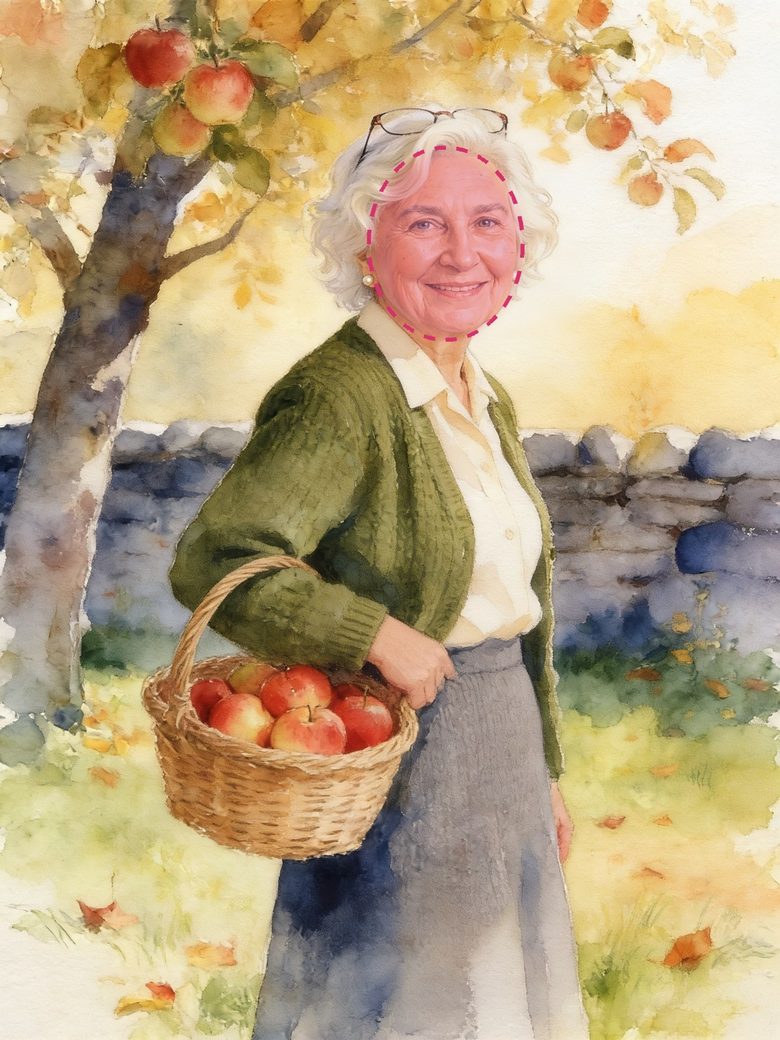
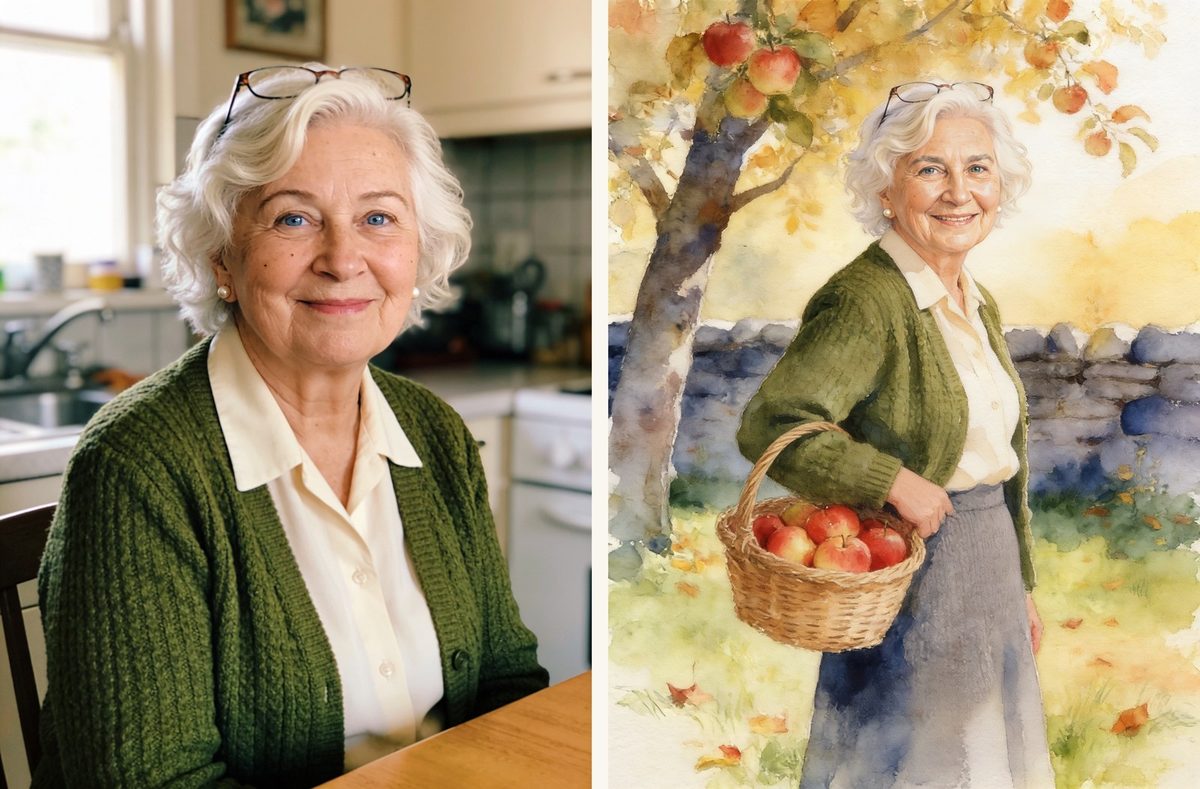
Hier alles auf einen Blick: dasselbe Bild vorher und nachher, nur das Gesicht wurde neu gemalt.
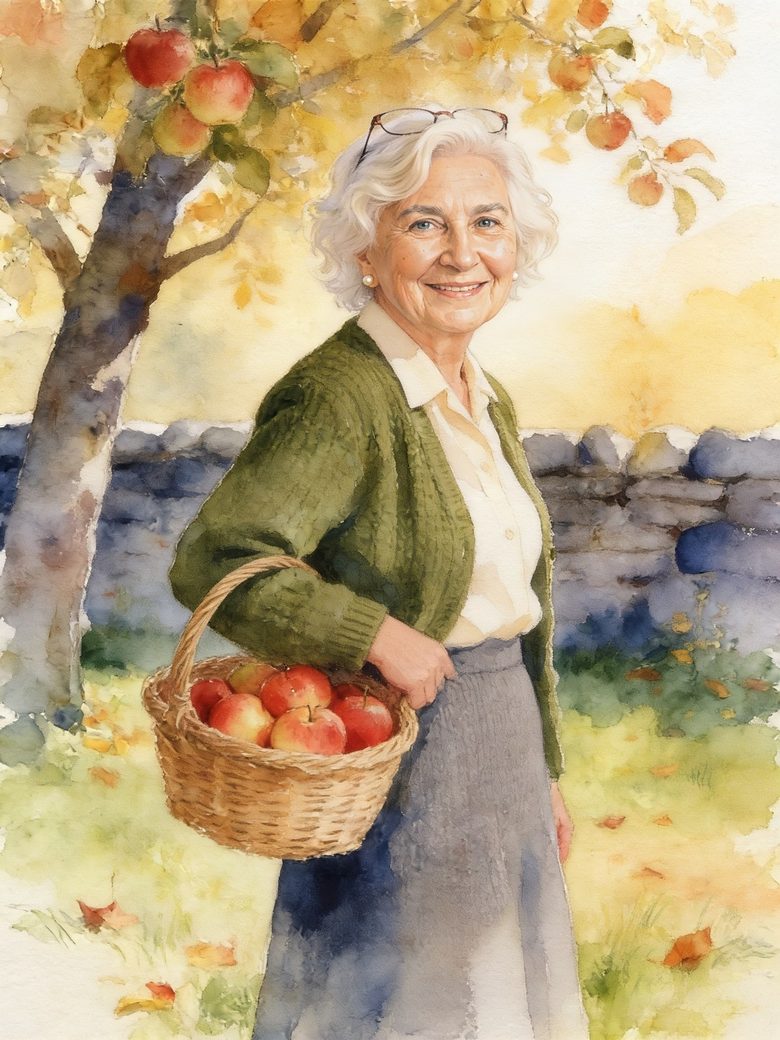
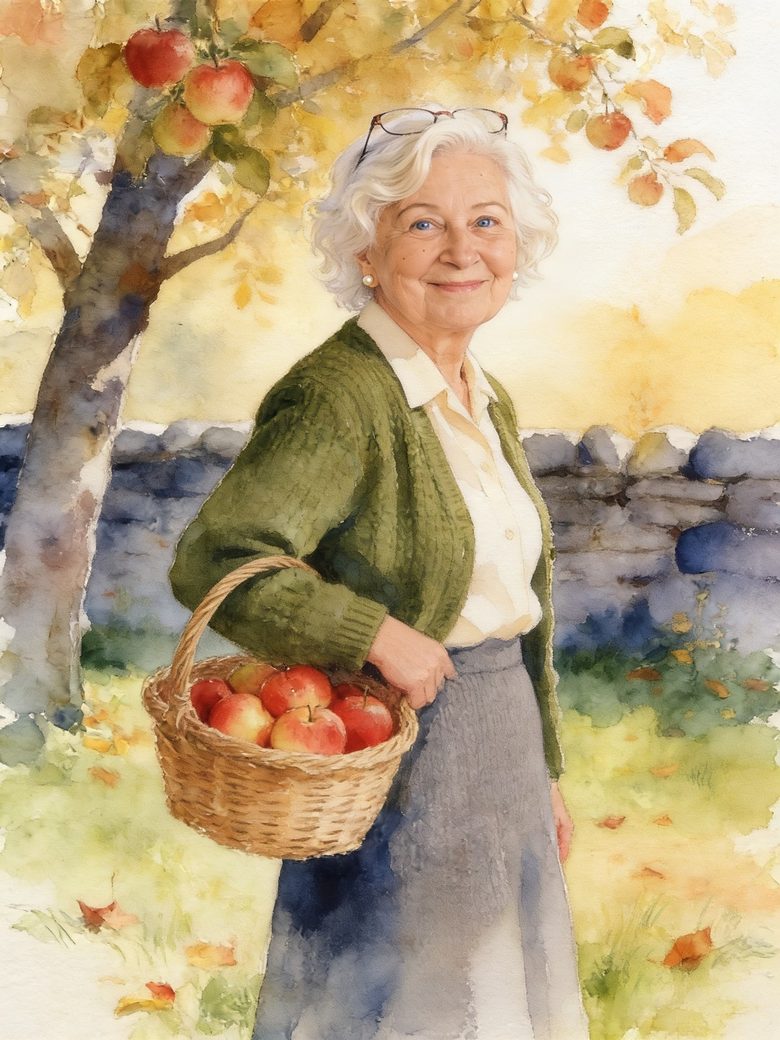
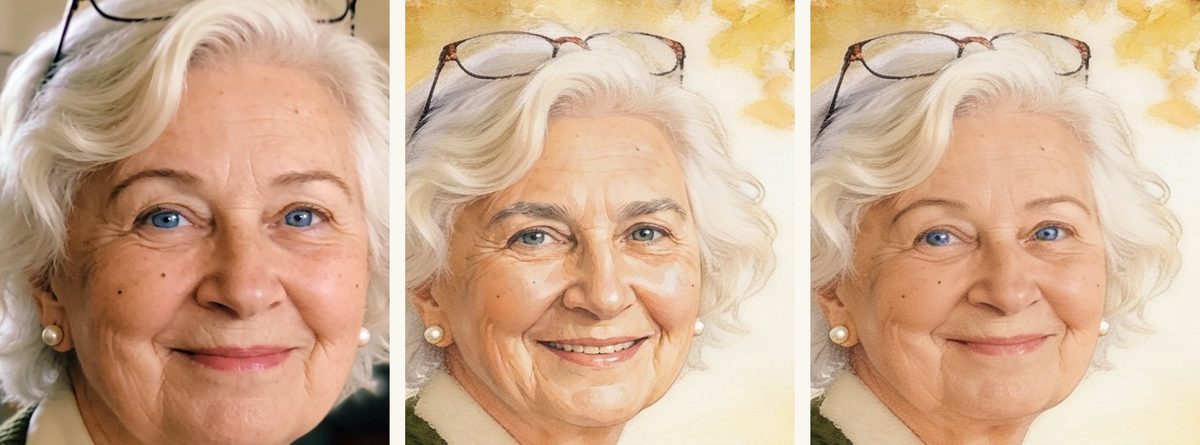
Wenn du genauer wissen willst, wie Markieren und Korrigieren im Hintergrund funktioniert, lies, wie du nur eine Stelle im KI-Bild bearbeitest.
Was du stattdessen schreiben kannst
- „Sie sieht nicht aus wie sie selbst“ → „Mach das Gesicht runder und die Wangen voller, wie auf dem Referenzfoto.“
- „Er sieht zu jung aus“ → „Füge die tieferen Falten um Augen und Mund vom Referenzfoto hinzu. Er ist 78.“
- „Das Lächeln stimmt nicht“ → „Lächeln mit geschlossenem Mund, wie auf dem Referenzfoto. Ändere sonst nichts.“
Wann du aufhören solltest
Wenn drei Runden nicht ans Ziel geführt haben, steckt das Modell fest. Versuch ein anderes Referenzfoto oder korrigiere ein einzelnes Merkmal nach dem anderen. Und denk daran, worauf du hinarbeitest: In einem gemalten Stil ist das Ziel „das ist sie“, kein Foto.
So machen wir das bei Memolio
Memolio macht aus deinen echten Fotos und Erinnerungen ein illustriertes Hardcover-Buch, und jedes Gesicht wird nach dem Foto gemalt, das du hochlädst. Wenn ein Gesicht bei der Durchsicht nicht ganz stimmt, tippst du es an, sagst, was falsch ist, und wir malen nur dieses Gesicht nach dem Foto neu. Alles andere auf der Seite bleibt, wie es ist. Du hast bis zu 50 kostenlose Nachbesserungen, bevor etwas in den Druck geht. In einem „Wie wir uns trafen“-Buch sind auf fast jeder Seite zwei Gesichter, so bekommt ihr beide richtig hin.
Häufige Fragen
Warum ändert sich das Gesicht bei jeder Neugenerierung?
Weil Neugenerieren ein neues Bild von Grund auf erstellt. Bearbeite stattdessen nur das Gesicht, mit einem Referenzfoto.
Wie sieht ein KI-Porträt der echten Person ähnlicher?
Markiere nur das Gesicht, häng ein scharfes Foto der Person an und nenne die ein oder zwei Merkmale, die nicht stimmen.
Kann ich das Gesicht korrigieren, ohne den Ausdruck zu ändern?
Ja: Schreib „Ausdruck beibehalten“ in die Anweisung, und korrigiere den Ausdruck bei Bedarf getrennt.